Simulate Dolby on Linux
在使用Pipewire的Linux上模拟Dolby音效。
【模拟无法达到Windows下完整的效果!】
【教程来自Github,需要Pipewire服务,原作者创建了许多预设,但是教程没有图片,如果没有Windows可以试试预设 Github🔗】
Windows 端
【在设置前,请先截图保存Audacity和播放器设置,以便完成后调整】
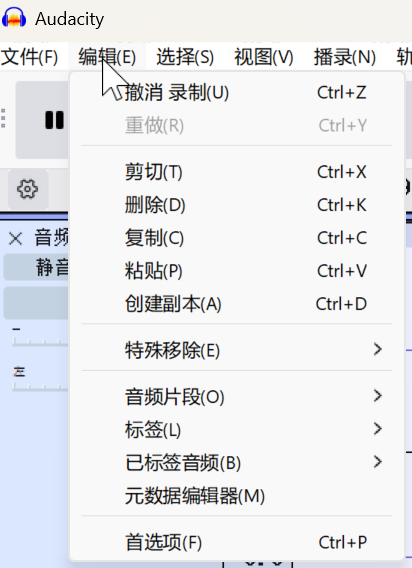
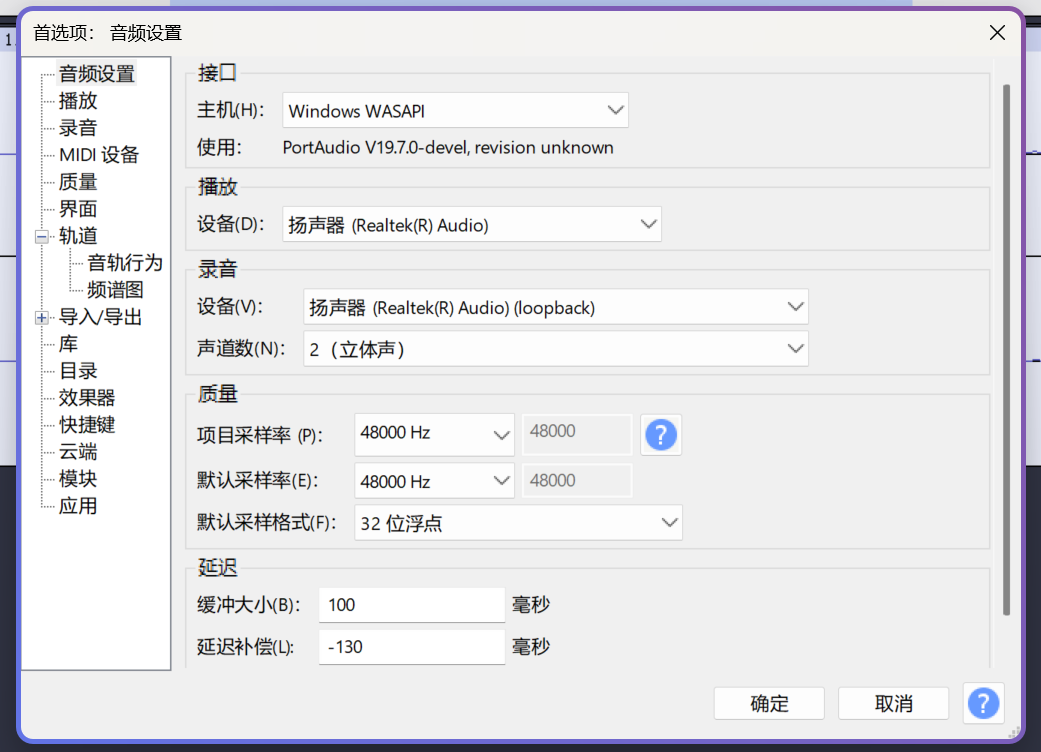
在Windows中安装Audacity,并在编辑菜单中点击首选项,并按照图2调整设置
下载脉冲音频文件(在下方点击阅读原文跳转到Github页面并找到下载链接)
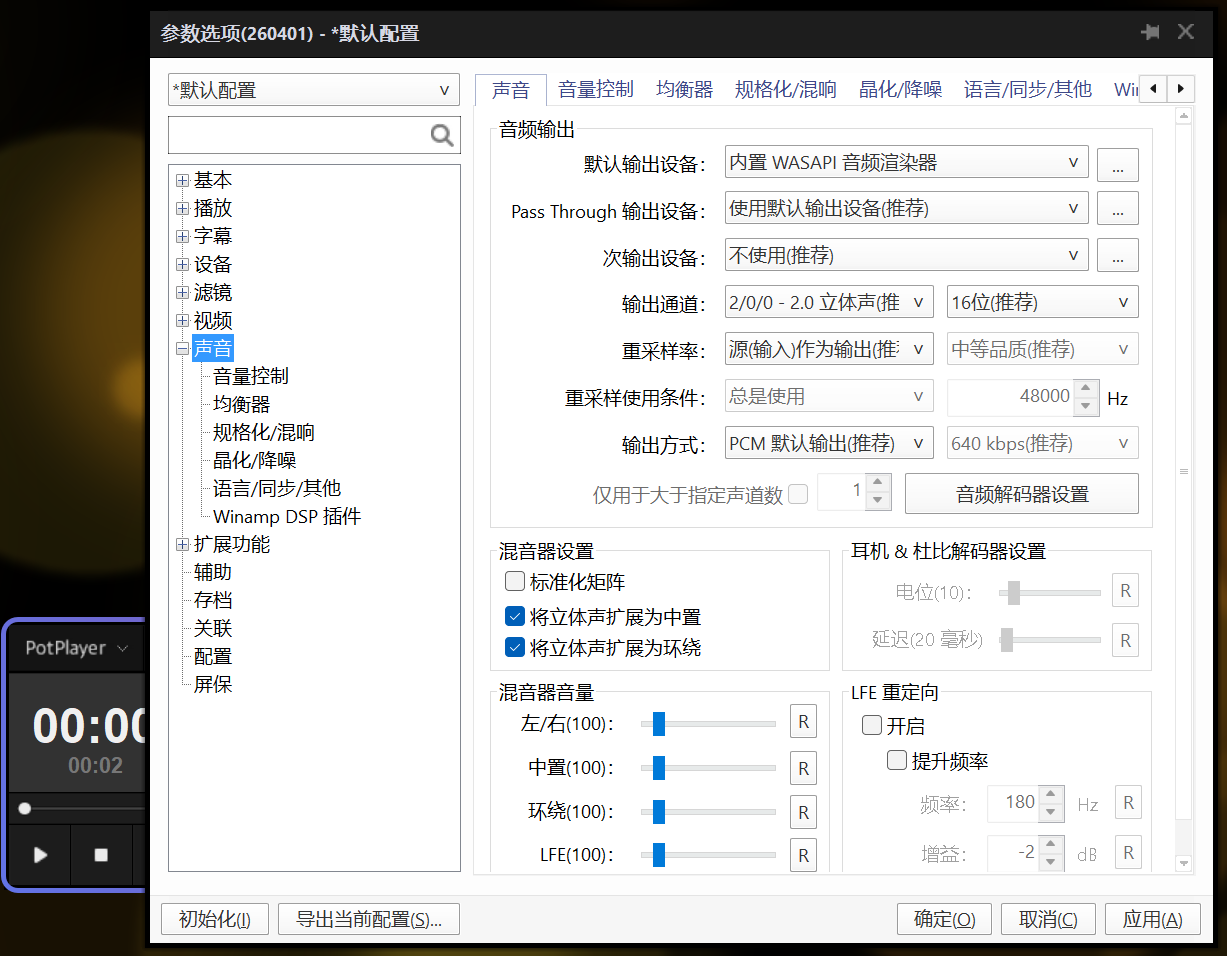
下载完成后打开并调整播放器设置
- 以Potplayer为例(我这里仅调整了默认输出设备)
在Audacity中点击红色录制按钮,后在播放器中播放脉冲音频,播放完成后再次点击停止按钮结束录制
完成后使用ctrl+鼠标滚轮放大,找到尖峰处,并以尖峰为中心截取一段(这里我截取了0.004秒左右)
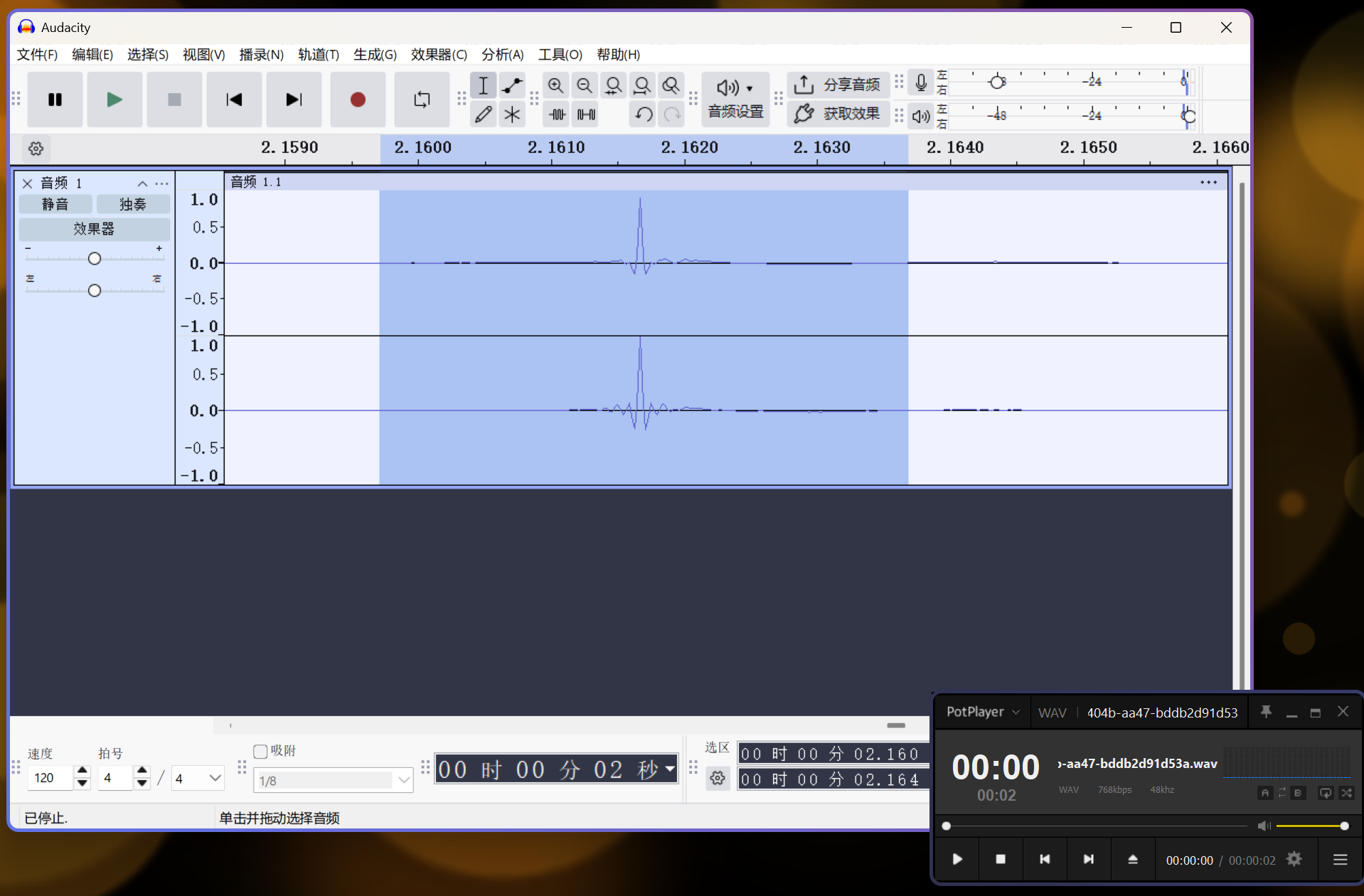
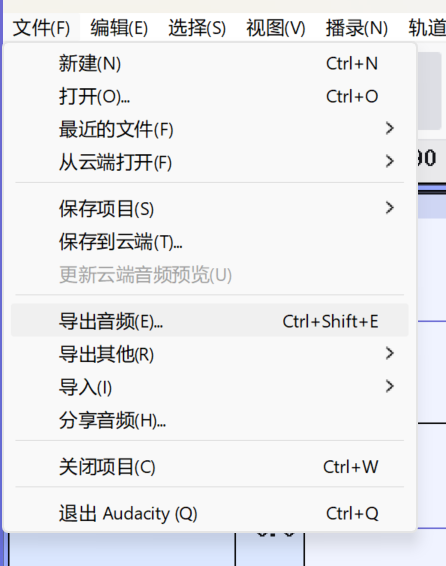
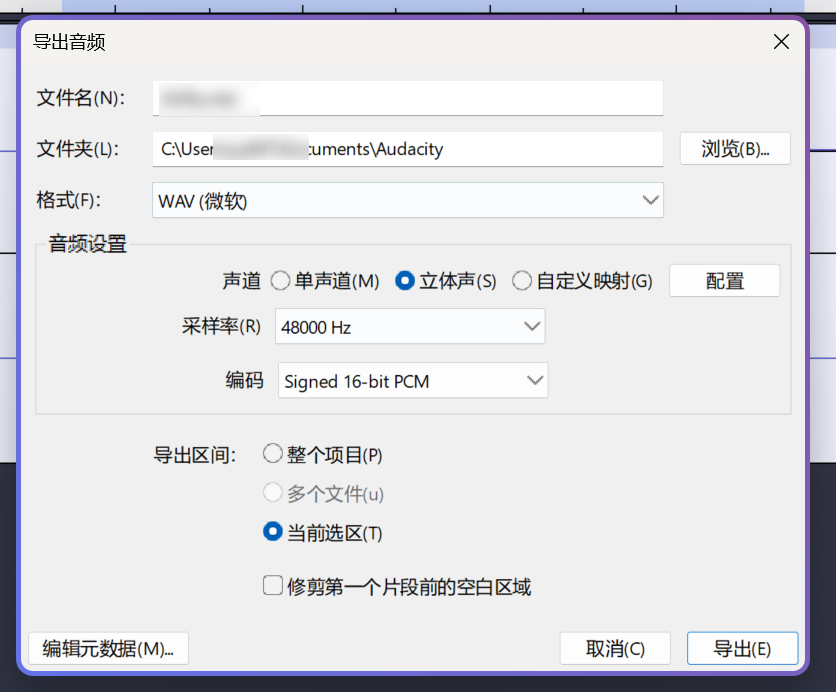
在文件菜单中选择导出音频,在弹出的窗口中:格式选择WAV,导出区间选择当前选区,并导出
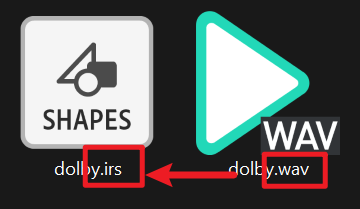
*可选步骤 (将wav后缀改为irs)
Linux 端
切换到Linux系统,安装Easyeffects
Debian:
sudo apt install easyeffects
Arch :
sudo pacman -S easyeffects
Fedora :
sudo dnf install easyeffects
安装后打开,并添加卷积混响器,后点击脉冲响应按钮
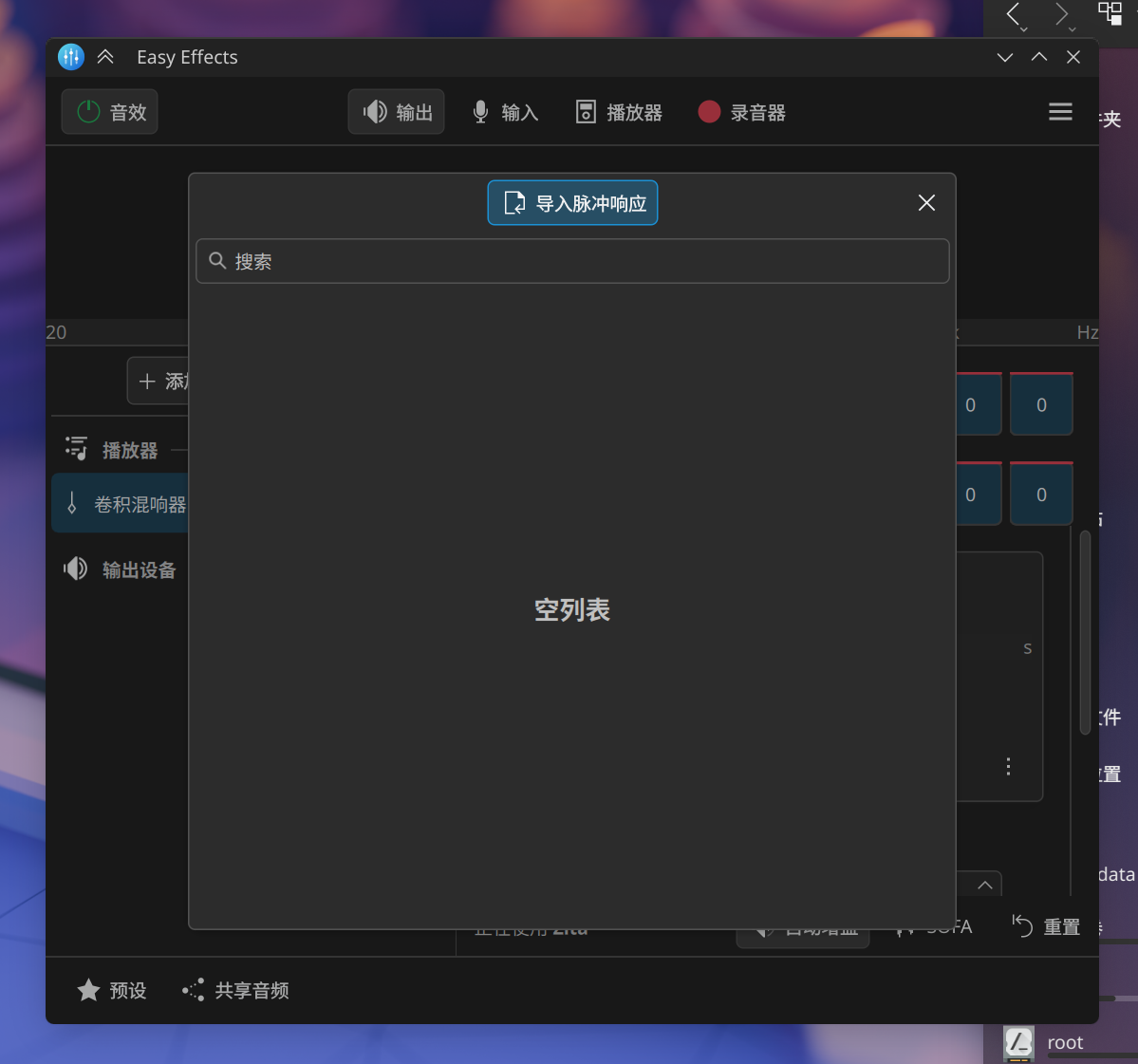
在新对话框中点击导入脉冲响应,导入刚刚在Windows中导出的文件
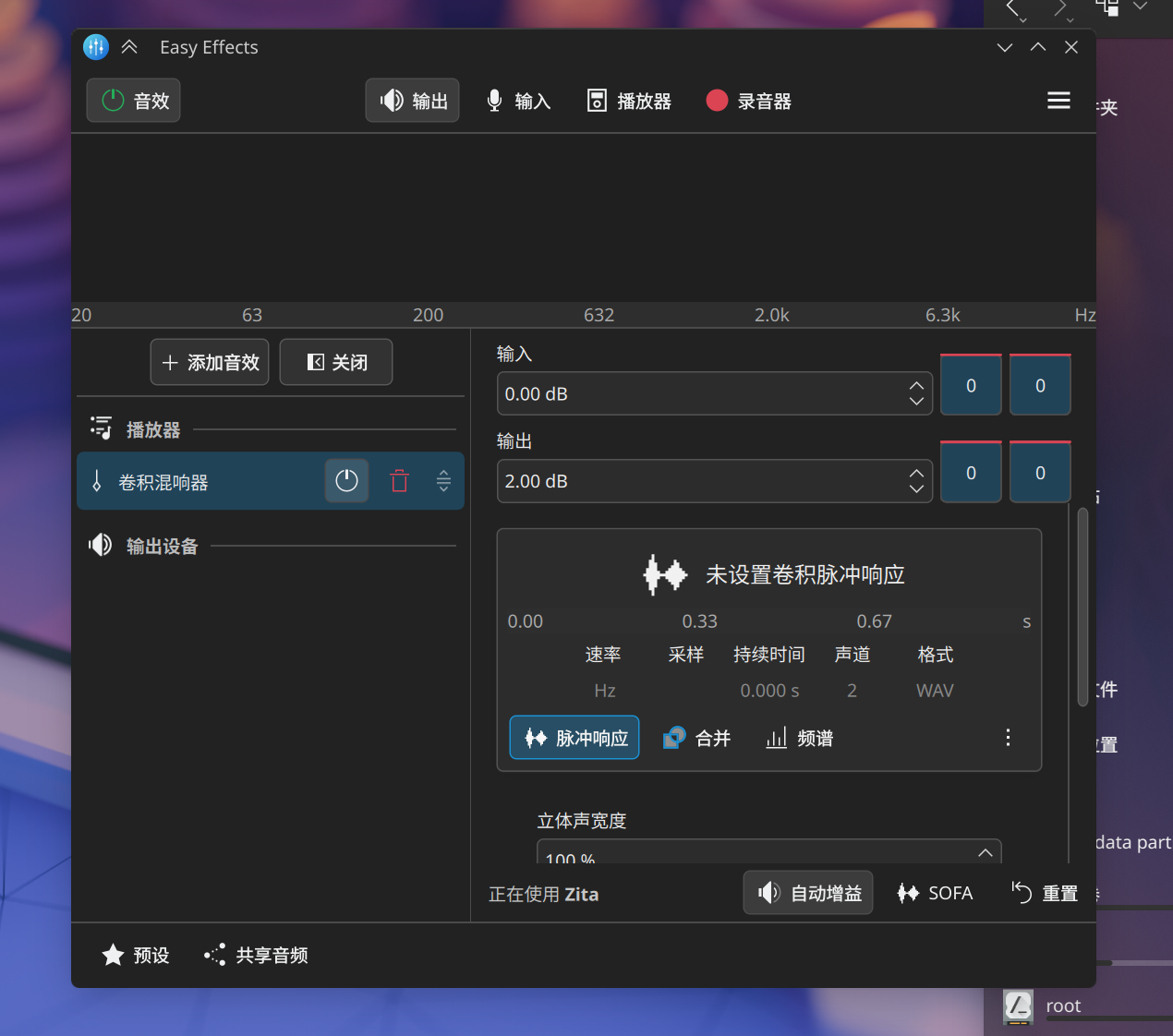
导入后会自动使用该脉冲响应,如果想要使Easyeffects登录自动启动,需在设置中打开用户登录时自动启动(*可选)